Domain epbt.de kaufen?
Wir ziehen mit dem Projekt
epbt.de um.
Sind Sie am Kauf der Domain
epbt.de interessiert?
domain@kv-gmbh.de · 0541-91531010
Domain epbt.de kaufen?
Woran liegt der Papierstau?
Ein Papierstau kann verschiedene Ursachen haben. Mögliche Gründe sind falsch eingelegtes Papier, verschmutzte oder beschädigte Rollen im Drucker, zu viel Papier im Zufuhrfach oder ein defekter Papiersensor. Es ist wichtig, den genauen Grund für den Papierstau zu identifizieren, um das Problem zu beheben. **
Warum erscheint bei Epson XP 315 die Meldung "Papierstau", obwohl kein Papierstau vorliegt?
Es gibt mehrere mögliche Gründe, warum die Meldung "Papierstau" angezeigt wird, obwohl kein Papierstau vorliegt. Es könnte sein, dass ein kleines Stück Papier im Drucker steckt, das den Sensor auslöst und den Drucker dazu bringt, den Papierstau anzuzeigen. Eine andere Möglichkeit ist, dass der Sensor selbst defekt ist und fälschlicherweise einen Papierstau meldet. In einigen Fällen kann es auch helfen, den Drucker aus- und wieder einzuschalten oder die Druckertreiber neu zu installieren, um das Problem zu beheben. **

Ähnliche Suchbegriffe für Papierstau
Top-Angebote
Produkte zum Begriff Papierstau:
-
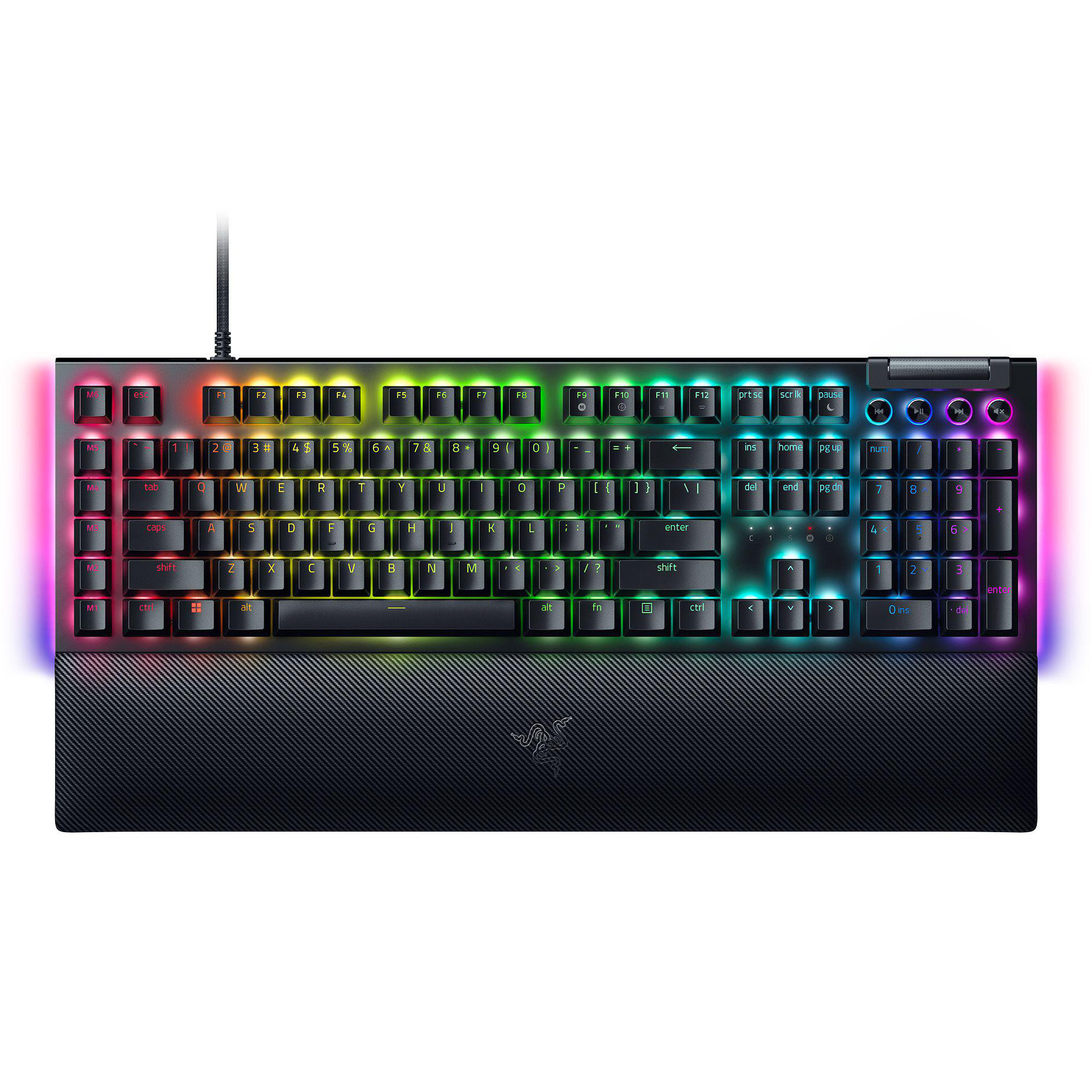
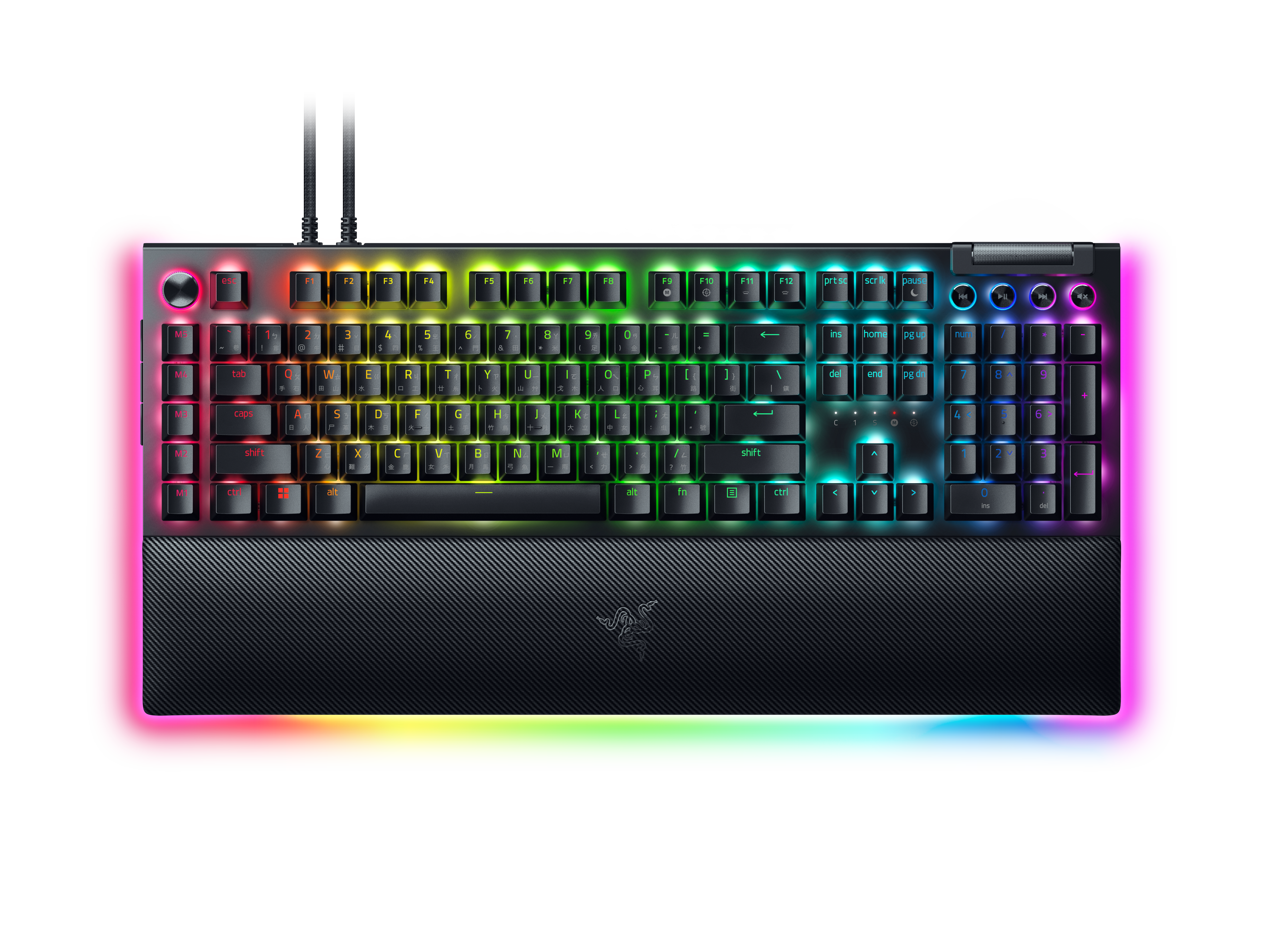
RAZER BlackWidow V4 Gaming Tastatur kabelgebunden, Mechanisch, SchwarzAnwendungsbereich: Gaming, / Anschlussart: kabelgebunden, Technologie:, Reichweite: N/Am / Tastaturlayout: Deutsch / Farbe: Schwarz, Gewicht: 0g; Höhe: 43.5mm; Breite: 466mm; Tiefe: 152mm99,99 €*Versand: 0,00 €Sichere Weiterleitung zum Anbieter
-
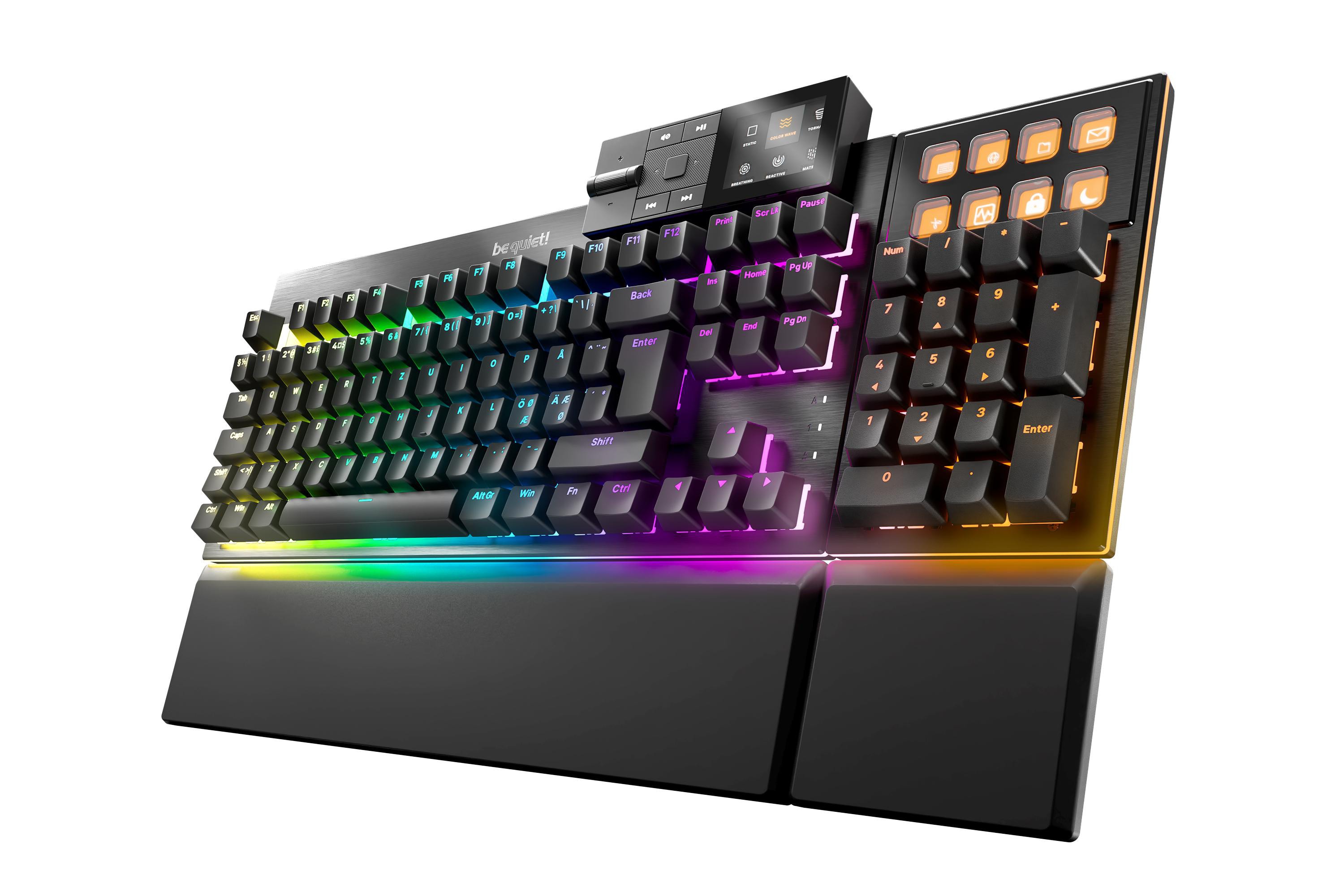
Be quiet! DARK MOUNT Tastatur kabelgebunden, Mechanisch, Schwarzkabelgebundene Tastatur / Hot-swap-fähiger Nummernblock und Media Dock / Tastaturlayout: Deutsch / Farbe: Schwarz, Gewicht: 1590g; Höhe: 52mm; Breite: 546mm; Tiefe: 256mm / 8 konfigurierbare Display-Tasten199,90 €*Versand: 0,00 €Sichere Weiterleitung zum Anbieter
-
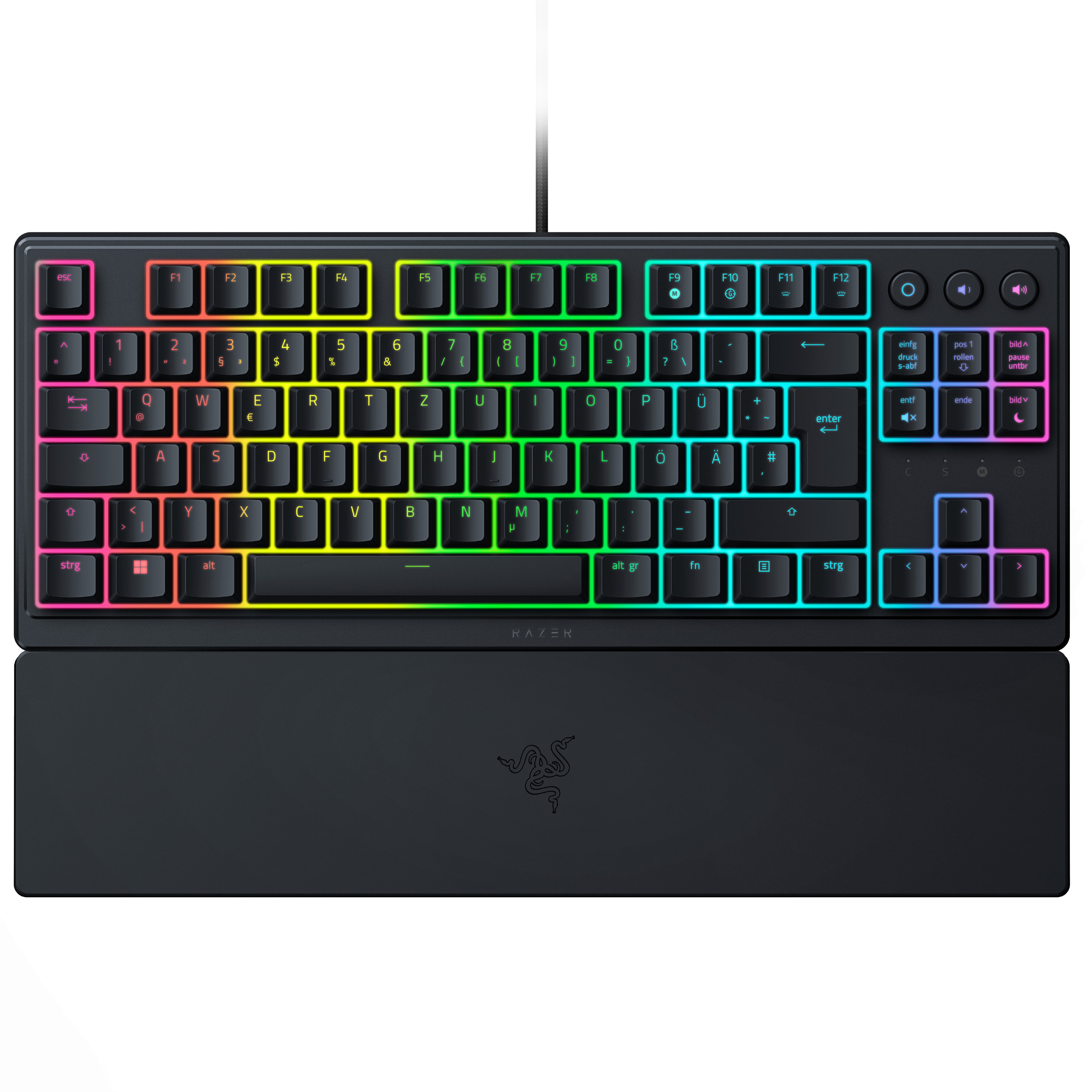
RAZER Ornata V3 TKL Gaming Tastatur kabelgebunden, Mechanisch, SchwarzAnwendungsbereich: Gaming, / Anschlussart: kabelgebunden, Technologie:, Reichweite: N/Am / Tastaturlayout: Deutsch / Farbe: Schwarz, Gewicht: 700g; Höhe: 31.0mm; Breite: 363mm; Tiefe: 144mm46,78 €*Versand: 3,99 €Sichere Weiterleitung zum Anbieter
-
Warum zeigt der Brother MFC J4410DW einen Papierstau an, obwohl es keinen Papierstau gibt?
Es gibt mehrere mögliche Gründe, warum der Brother MFC J4410DW einen Papierstau anzeigt, obwohl kein Papierstau vorliegt. Es könnte ein Sensorfehler vorliegen, der fälschlicherweise erkennt, dass sich Papier im Drucker befindet. Es ist auch möglich, dass sich kleine Papierreste oder Fremdkörper im Drucker befinden, die den Sensor beeinflussen. In einigen Fällen kann ein Neustart des Druckers helfen, das Problem zu beheben. Wenn das Problem weiterhin besteht, ist es ratsam, den Kundendienst von Brother zu kontaktieren. **
-
Was tun bei Papierstau Canon?
Wenn es zu einem Papierstau in einem Canon-Drucker kommt, gibt es einige Schritte, die du unternehmen kannst, um das Problem zu lösen. Zuerst solltest du den Drucker ausschalten und vom Stromnetz trennen. Überprüfe dann vorsichtig den Drucker auf eingeklemmtes Papier und entferne es, falls nötig. Stelle sicher, dass kein lose Papier im Drucker verbleibt. Danach kannst du den Drucker wieder einschalten und einen Testdruck durchführen, um sicherzustellen, dass das Problem behoben wurde. Wenn der Papierstau weiterhin besteht, solltest du den Canon-Kundendienst kontaktieren, um weitere Unterstützung zu erhalten. **
-
Was tun bei einem Papierstau?
Wenn es zu einem Papierstau kommt, ist es wichtig, den Drucker auszuschalten und den Stromstecker zu ziehen, um Verletzungen zu vermeiden. Anschließend sollte das Papier vorsichtig entfernt werden, indem man es in Richtung des Papiereinzugs zieht. Nachdem der Papierstau behoben ist, kann der Drucker wieder eingeschaltet werden und der Druckauftrag erneut gestartet werden. **
-
Wie bekomme ich den Papierstau weg?
Um einen Papierstau zu beheben, sollten Sie zuerst das Gerät ausschalten und den Stromstecker ziehen. Öffnen Sie dann vorsichtig die Abdeckung des Druckers und entfernen Sie das gestaute Papier. Überprüfen Sie auch die Papierzufuhr und entfernen Sie eventuelle lose Blätter oder Fremdkörper. Schließen Sie das Gerät wieder an und schalten Sie es ein, um zu sehen, ob der Papierstau behoben wurde. **

Wie kann man Papierstau im Drucker beheben?
Wie kann man Papierstau im Drucker beheben? 1. Zuerst sollte man den Drucker ausschalten und den Stecker ziehen, um Verletzungen zu vermeiden. 2. Anschließend öffnet man vorsichtig die Abdeckung des Druckers und entfernt das gestaute Papier, indem man es langsam und gleichmäßig herauszieht. 3. Es ist wichtig, darauf zu achten, dass keine Papierreste im Drucker verbleiben, da dies zu erneuten Staus führen kann. 4. Nachdem der Papierstau behoben ist, schließt man die Abdeckung des Druckers, schaltet ihn wieder ein und testet, ob er ordnungsgemäß funktioniert. 5. Falls der Papierstau weiterhin besteht, sollte man die Bedienungsanleitung des Druckers konsultieren oder sich an den Hersteller wenden. **
Wie behebt man einen Papierstau im Drucker?
1. Zuerst sollte man den Drucker ausschalten und das Papierfach öffnen. 2. Dann vorsichtig das gestaute Papier entfernen, ohne es zu zerreißen. 3. Abschließend den Drucker wieder einschalten und testen, ob der Papierstau behoben wurde. **
Top-Angebote
Produkte zum Begriff Papierstau:
-
Rexel Momentum P515+ Anti-Papierstau Mikroschnitt- AktenvernichterDer Momentum P515+ Aktenvernichter mit Mikroschnitt zerkleinert bis zu 15 A4-Blätter in einem Durchgang. Ein idealer Aktenvernichter für das Büro mit Anti-Papierstau-Technologie mit Active-Sensing. P-5 hohe Sicherheitsstufe.649,61 €*Versand: 5,99 €Sichere Weiterleitung zum Anbieter
-
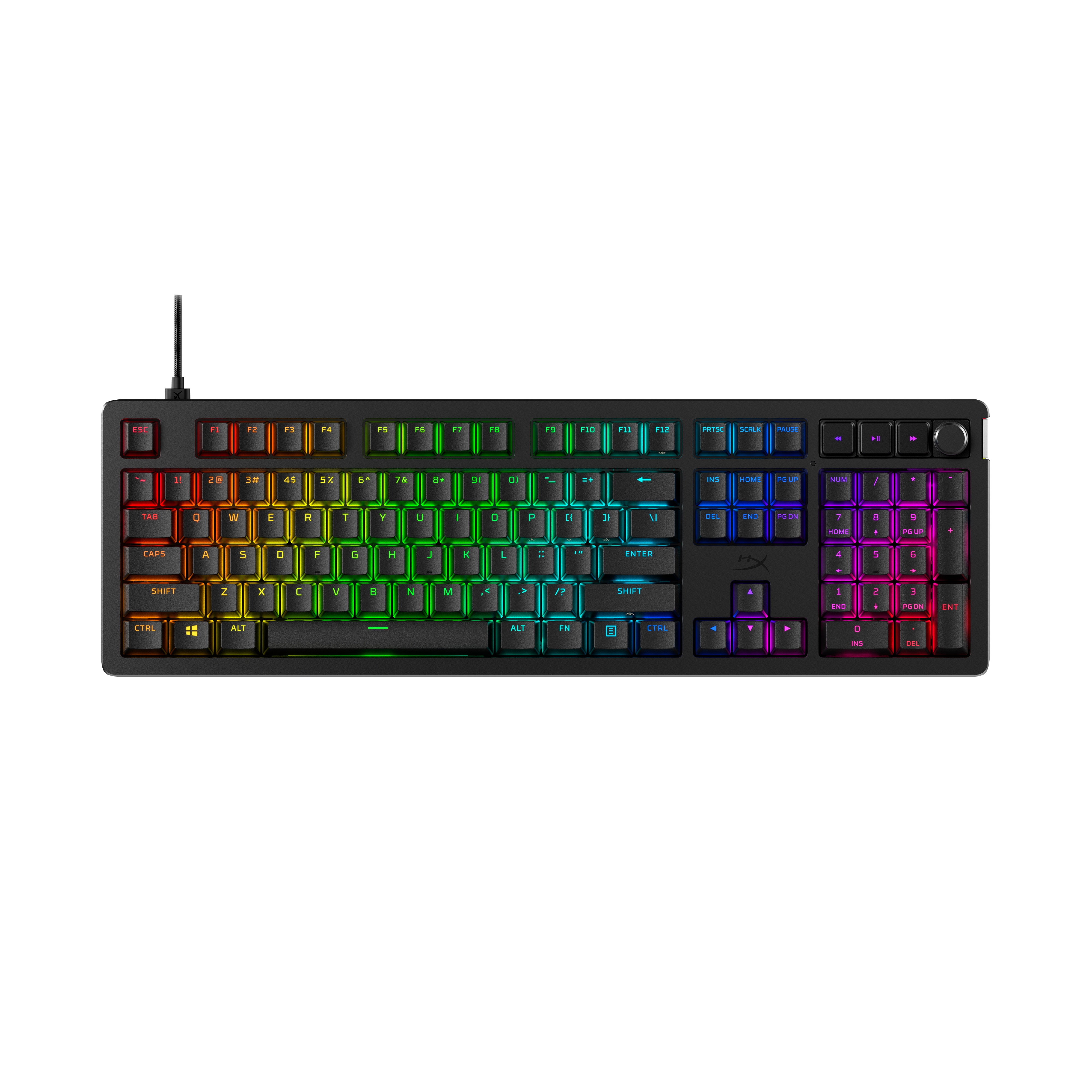
RAZER BlackWidow V4 Gaming Tastatur kabelgebunden, Mechanisch, SchwarzAnwendungsbereich: Gaming, / Anschlussart: kabelgebunden, Technologie:, Reichweite: N/Am / Tastaturlayout: Deutsch / Farbe: Schwarz, Gewicht: 0g; Höhe: 43.5mm; Breite: 466mm; Tiefe: 152mm99,99 €*Versand: 0,00 €Sichere Weiterleitung zum Anbieter
-
Be quiet! DARK MOUNT Tastatur kabelgebunden, Mechanisch, Schwarzkabelgebundene Tastatur / Hot-swap-fähiger Nummernblock und Media Dock / Tastaturlayout: Deutsch / Farbe: Schwarz, Gewicht: 1590g; Höhe: 52mm; Breite: 546mm; Tiefe: 256mm / 8 konfigurierbare Display-Tasten199,90 €*Versand: 0,00 €Sichere Weiterleitung zum Anbieter
-
Woran liegt der Papierstau?
Ein Papierstau kann verschiedene Ursachen haben. Mögliche Gründe sind falsch eingelegtes Papier, verschmutzte oder beschädigte Rollen im Drucker, zu viel Papier im Zufuhrfach oder ein defekter Papiersensor. Es ist wichtig, den genauen Grund für den Papierstau zu identifizieren, um das Problem zu beheben. **
-
Warum erscheint bei Epson XP 315 die Meldung "Papierstau", obwohl kein Papierstau vorliegt?
Es gibt mehrere mögliche Gründe, warum die Meldung "Papierstau" angezeigt wird, obwohl kein Papierstau vorliegt. Es könnte sein, dass ein kleines Stück Papier im Drucker steckt, das den Sensor auslöst und den Drucker dazu bringt, den Papierstau anzuzeigen. Eine andere Möglichkeit ist, dass der Sensor selbst defekt ist und fälschlicherweise einen Papierstau meldet. In einigen Fällen kann es auch helfen, den Drucker aus- und wieder einzuschalten oder die Druckertreiber neu zu installieren, um das Problem zu beheben. **
-
Warum zeigt der Brother MFC J4410DW einen Papierstau an, obwohl es keinen Papierstau gibt?
Es gibt mehrere mögliche Gründe, warum der Brother MFC J4410DW einen Papierstau anzeigt, obwohl kein Papierstau vorliegt. Es könnte ein Sensorfehler vorliegen, der fälschlicherweise erkennt, dass sich Papier im Drucker befindet. Es ist auch möglich, dass sich kleine Papierreste oder Fremdkörper im Drucker befinden, die den Sensor beeinflussen. In einigen Fällen kann ein Neustart des Druckers helfen, das Problem zu beheben. Wenn das Problem weiterhin besteht, ist es ratsam, den Kundendienst von Brother zu kontaktieren. **
-
Was tun bei Papierstau Canon?
Wenn es zu einem Papierstau in einem Canon-Drucker kommt, gibt es einige Schritte, die du unternehmen kannst, um das Problem zu lösen. Zuerst solltest du den Drucker ausschalten und vom Stromnetz trennen. Überprüfe dann vorsichtig den Drucker auf eingeklemmtes Papier und entferne es, falls nötig. Stelle sicher, dass kein lose Papier im Drucker verbleibt. Danach kannst du den Drucker wieder einschalten und einen Testdruck durchführen, um sicherzustellen, dass das Problem behoben wurde. Wenn der Papierstau weiterhin besteht, solltest du den Canon-Kundendienst kontaktieren, um weitere Unterstützung zu erhalten. **
Ähnliche Suchbegriffe für Papierstau
-
RAZER Ornata V3 TKL Gaming Tastatur kabelgebunden, Mechanisch, SchwarzAnwendungsbereich: Gaming, / Anschlussart: kabelgebunden, Technologie:, Reichweite: N/Am / Tastaturlayout: Deutsch / Farbe: Schwarz, Gewicht: 700g; Höhe: 31.0mm; Breite: 363mm; Tiefe: 144mm46,78 €*Versand: 3,99 €Sichere Weiterleitung zum Anbieter
-
CORSAIR VANGUARD 96, Gaming Tastatur, Mechanisch, kabelgebunden, Schwarz, WeißCORSAIR's VANGUARD 96 schafft das erstaunliche Kunststück, eine komplette Tastatur mit Pfeiltasten, Zehnertastatur, LCD-Display, Drehknopf und 6 programmierbaren G-Tasten in einem superkompakten Gehäuse unterzubringen. Sie bietet wackelfreie, vorgeschmierte CORSAIR MLX-Schalter und unterstützt Hotswapping für kompatible 3- und 5-polige Schalter. Der beeindruckende LCD-Bildschirm bringt die Personalisierung der Tastatur mit Animationen, Statistiken und Unterstützung für Spieleintegration auf die nächste Stufe. Die vierlagige Schalldämpfung sorgt für eine angenehme Akustik beim Tastendruck, und das 8.000-Hz-Hyperpolling ermöglicht blitzschnelle Eingaben. Die VANGUARD 96 bietet Elgato Virtual Stream Deck-Integration, FlashTap SOCD-Handling und mühelose Anpassung mit unserem ressourcenschonenden webbasierten CORSAIR Web Hub. 96 %-Tastatur für 100 % Performance: Mit dem optimierten 96 %-Layout erhalten Sie eine komplette Tastatur mit Pfeiltasten, Zehnertastatur, LCD-Display, Drehknopf und 6 programmierbaren G-Tasten in einem superkompakten Gehäuse, das etwa so groß ist wie eine TKL-Tastatur. Leuchtstarker LCD-Vollfarben-Bildschirm: Die Tastatur der Zukunft ist da! Mit dem leuchtstarken integrierten 1.9-Zoll-LCD-Display können Sie Ihre Tastatur auf völlig neue Art und Weise personalisieren und benutzerdefinierte Animationen, Bilder, Systemdaten und mehr anzeigen. Maximieren Sie jede Millisekunde: Ultrareaktives 8.000-Hz-Hyperpolling zur Beseitigung von Eingabeverzögerungen. Erhalten Sie die schnellsten Reaktionszeiten für Ihre Aktionen im Spiel und Ihre Streaming-Befehle. Elgato Virtual Stream Deck-Integration: Ordnen Sie die Stream Deck-Funktionen direkt den programmierbaren G-Tasten der VANGUARD 96 zu und nutzen Sie die Virtual Stream Deck-Integration,um anklickbare Verknüpfungen zu erstellen. Erschließen Sie eine Welt mit mehr Produktivität und besserer Performance im Spiel. FlashTap SOCD: Mit CORSAIR FlashTap SOCD können Sie wählen, wie die Tastatur mit versehentlichen SOCD-Eingaben umgehen soll und sich so bewegen, wie es gedacht war. Wackelfreie CORSAIR MLX-Schalter: Die wackelfreien CORSAIR MLX-Tastenschalter bieten vorgeschmierte Stämme und Fresnel-Linsen für eine beeindruckende RGB-Beleuchtung. Verfeinert für erstklassige Reaktionsfähigkeit und ausgelegt für 80 Millionen Tastendrücke. Hotswap-Unterstützung für 3- und 5-polige Schalter: Die vielseitige VANGUARD 96 unterstützt Hotswapping für kompatible 3- und 5-polige mechanische Tastenschalter. Vierschichtige Schalldämpfung: 4 Lagen schalldämpfender Schaumstoff reduzieren unerwünschte Tastaturgeräusche auf ein Minimum, damit Sie akustisch angenehme Tastendrücke genießen können. 6 dedizierte G-Tasten: Richten Sie auf den 6 flachen G-Tasten Aktionen im Spiel, Produktivitäts-Makros oder häufig verwendete Tastenkombinationen ein. Anpassbar über CORSAIR Web Hub: Genießen Sie ressourcenschonende und leistungsstarke Anpassungen ohne zusätzliche Software-Installation über CORSAIR Web Hub. Richten Sie Makros ein, ordnen Sie Tasten zu und vieles mehr. Konsolenkompatibilität: Xbox One, Xbox Series X S, PlayStation 4, 5149,99 €*Versand: 0,00 €Sichere Weiterleitung zum Anbieter
-
Etzold, Rüdiger: Ford Transit Custom. Von 08/12 bis 12/17Ford Transit Custom. Von 08/12 bis 12/17 , So wird's gemacht - Band 165 , Sitze > Innenausstattung , Erscheinungsjahr: 20200408, Produktform: Kartoniert, Autoren: Etzold, Rüdiger, Seitenzahl/Blattzahl: 372, Abbildungen: 500 Abbildungen, Keyword: ford camper; kfz reparatur; ford wohnmobil; auto selber reparieren; so wirds gemacht; ford transit bus; bremsen selber wechseln; handwerkerauto, Fachschema: Auto / Bildband, Katalog, Test~Fahrzeug - Fahrzeugbau - Fahrzeugtechnik~Ford (Auto), Fachkategorie: Wartung und Instandhaltung von Fahrzeugen und Handbuch, Warengruppe: HC/Auto/Motorrad/Moped, Fachkategorie: Autos: Ratgeber, Sachbuch, Thema: Verstehen, Text Sprache: ger, Originalsprache: eng, UNSPSC: 49019900, Warenverzeichnis für die Außenhandelsstatistik: 49019900, Verlag: Delius Klasing Vlg GmbH, Verlag: Delius Klasing Vlg GmbH, Verlag: Delius Klasing Verlag GmbH, Länge: 259, Breite: 195, Höhe: 18, Gewicht: 708, Produktform: Kartoniert, Genre: Sachbuch/Ratgeber, Genre: Sachbuch/Ratgeber, Herkunftsland: MALAYSIA (MY), Katalog: deutschsprachige Titel, Katalog: Gesamtkatalog, Katalog: Lagerartikel, Book on Demand, ausgew. Medienartikel, Relevanz: 0004, Tendenz: -1, Unterkatalog: AK, Unterkatalog: Bücher, Unterkatalog: Hardcover, Unterkatalog: Lagerartikel,34,90 €*Versand: 0,00 €Sichere Weiterleitung zum Anbieter
-
Was tun bei einem Papierstau?
Wenn es zu einem Papierstau kommt, ist es wichtig, den Drucker auszuschalten und den Stromstecker zu ziehen, um Verletzungen zu vermeiden. Anschließend sollte das Papier vorsichtig entfernt werden, indem man es in Richtung des Papiereinzugs zieht. Nachdem der Papierstau behoben ist, kann der Drucker wieder eingeschaltet werden und der Druckauftrag erneut gestartet werden. **
-
Wie bekomme ich den Papierstau weg?
Um einen Papierstau zu beheben, sollten Sie zuerst das Gerät ausschalten und den Stromstecker ziehen. Öffnen Sie dann vorsichtig die Abdeckung des Druckers und entfernen Sie das gestaute Papier. Überprüfen Sie auch die Papierzufuhr und entfernen Sie eventuelle lose Blätter oder Fremdkörper. Schließen Sie das Gerät wieder an und schalten Sie es ein, um zu sehen, ob der Papierstau behoben wurde. **
-
Wie kann man Papierstau im Drucker beheben?
Wie kann man Papierstau im Drucker beheben? 1. Zuerst sollte man den Drucker ausschalten und den Stecker ziehen, um Verletzungen zu vermeiden. 2. Anschließend öffnet man vorsichtig die Abdeckung des Druckers und entfernt das gestaute Papier, indem man es langsam und gleichmäßig herauszieht. 3. Es ist wichtig, darauf zu achten, dass keine Papierreste im Drucker verbleiben, da dies zu erneuten Staus führen kann. 4. Nachdem der Papierstau behoben ist, schließt man die Abdeckung des Druckers, schaltet ihn wieder ein und testet, ob er ordnungsgemäß funktioniert. 5. Falls der Papierstau weiterhin besteht, sollte man die Bedienungsanleitung des Druckers konsultieren oder sich an den Hersteller wenden. **
-
Wie behebt man einen Papierstau im Drucker?
1. Zuerst sollte man den Drucker ausschalten und das Papierfach öffnen. 2. Dann vorsichtig das gestaute Papier entfernen, ohne es zu zerreißen. 3. Abschließend den Drucker wieder einschalten und testen, ob der Papierstau behoben wurde. **
* Alle Preise verstehen sich inklusive der gesetzlichen Mehrwertsteuer und ggf. zuzüglich Versandkosten. Die Angebotsinformationen basieren auf den Angaben des jeweiligen Shops und werden über automatisierte Prozesse aktualisiert. Eine Aktualisierung in Echtzeit findet nicht statt, so dass es im Einzelfall zu Abweichungen kommen kann. ** Hinweis: Teile dieses Inhalts wurden von KI erstellt.